
一条命令搞定Linux与Windows互传文件: lrzsz就够了
新闻动态
发布日期:2026-04-28 21:01 点击次数:78
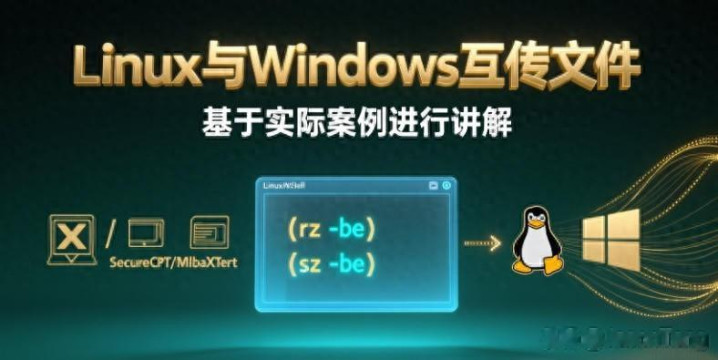
一、概述与适用场景
在Linux系统的远程运维与管理过程中,文件传输是高频操作。常见的传输方式包括基于网络的FTP/SFTP协议、命令行工具SCP等。然而,在使用终端模拟器(如Xshell、SecureCRT、MobaXterm等)进行交互式操作时,利用lrzsz工具包提供的rz(Receive Zmodem)和sz(Send Zmodem)命令,往往是最为高效便捷的方案。
1.核心优势
(1)交互友好:直接触发本地图形化文件选择对话框(Windows也能用),无需记忆复杂的路径。
(2)集成度高:与终端工具深度集成,支持直接拖拽。
(3)协议稳定:基于ZModem协议,具备断点续传和错误校验能力。
(4)操作简便:无需额外配置FTP服务器,开箱即用。
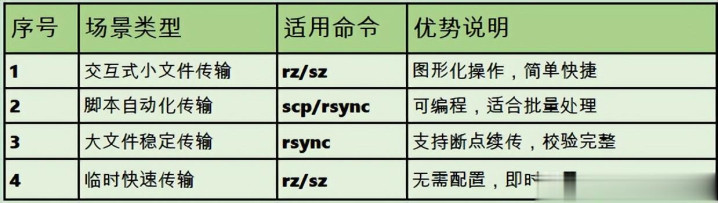
2.适用场景对比
二、环境部署与依赖安装
1.安装前检查
在安装前,建议先检查系统是否已安装lrzsz:
# 检查是否已安装
rpm -qa | grep lrzsz
2.安装步骤
(1)基于RPM的系统(CentOS/RHEL)
# 安装lrzsz
yum install -y lrzsz
(2)基于Debian的系统(Ubuntu/Debian)
# 安装lrzsz
sudo apt-get update
apt-get install -y lrzsz
(3)源码编译安装
# 下载源码
wget https://ohse.de/uwe/releases/lrzsz-0.12.20.tar.gz
tar -xzf lrzsz-0.12.20.tar.gz
cd lrzsz-0.12.20
# 编译安装
./configure && make && make install
3.安装验证
# 验证安装
rz --version
sz --version
# 检查命令路径
which rz
which sz
三、文件上传操作详解(rz命令)
1.基础语法与参数
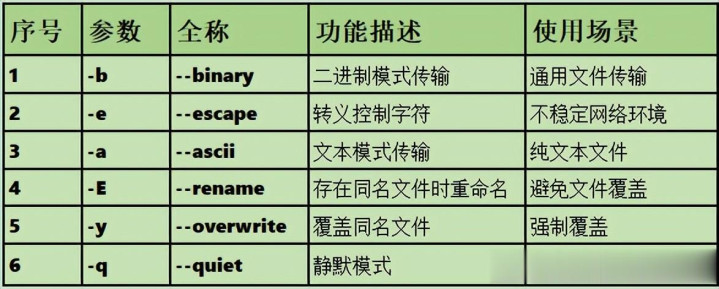
(1)常用参数说明
(2)实际工作实例
实例一:上传配置文件
需求描述:将本地的Nginx配置文件上传至服务器
操作步骤:
# 1.切换到目标目录
cd /etc/nginx/conf.d/
# 2.上传配置文件
rz -be
# 3.验证文件
ls -l mysite.conf
实例二:上传软件安装包
需求描述:上传JDK安装包至服务器
# 1.创建软件目录
sudo mkdir -p /opt/software
cd /opt/software
# 2.上传安装包
rz -be
# 3.解压验证
tar -zxvf jdk-8u291-linux-x64.tar.gz
java -version
实例三:批量上传网站文件
需求描述:上传多个网站静态资源文件
# 1.进入网站目录
cd /var/www/html
# 2.批量上传
rz -be *.html *.css *.js *.jpg *.png
# 3.设置权限
chmod 644 *.html *.css *.js
chmod 644 *.jpg *.png
四、文件下载操作详解(sz命令)
1.基础语法与参数
(1)命令格式:sz [选项] [文件名]...
(2)选择策略
二进制模式(推荐):适用于所有类型的文件,保持原始数据完整性
文本模式:仅适用于纯文本文件,会进行换行符转换
2.实际工作实例
实例一:下载日志文件分析
需求描述:下载服务器日志文件到本地进行分析
# 1.定位日志文件
cd /var/log
# 2.下载特定日志
sz -b nginx/access.log
# 3.下载多个日志文件
sz -b nginx/*.log
实例二:备份数据库文件
需求描述:将数据库备份文件下载到本地
# 1.生成数据库备份
mysqldump -u root -p mydatabase > /backup/mydb_$(date +%Y%m%d).sql
# 2.下载备份文件
cd /backup
sz -b mydb_*.sql
实例三:下载应用程序包
需求描述:下载编译好的应用程序
# 1.进入应用程序目录
cd /opt/myapp/bin
# 2.下载可执行文件
sz -b myapp
# 3.下载配置文件
sz -b ../conf/*.conf
# 4.下载帮助文档
3.文件类型处理策略
(1)文本文件处理
风险提示:直接使用sz命令下载文本文件可能导致换行符问题
正确做法:
# 下载shell脚本文件
sz -b deploy.sh
# 下载配置文件
sz -b application.yml
# 下载日志文件
sz -b error.log
(2)二进制文件处理
推荐策略:所有非纯文本文件均使用二进制模式
# 下载图片文件
sz -b *.jpg *.png *.gif
# 下载压缩包
sz -b *.tar.gz *.zip
# 下载可执行文件
sz -b *.bin *.run
五、高级应用与故障排除
1.常见问题诊断
(1)传输中断问题
现象:传输过程中突然中断,提示"Transfer failed"
排查步骤:
检查网络连接稳定性
确认终端软件ZModem功能已启用
尝试使用rz -be参数增强稳定性
检查服务器磁盘空间
(2)文件损坏问题
现象:传输后的文件无法正常使用
解决方案:
# 1. 验证文件完整性
md5sum local_file remote_file
# 2. 重新传输并启用校验
rz -be --verify
# 3. 检查文件权限
chmod 755 filename
(2)性能优化建议
说明:此处主要阐释怎么进行网络带宽优化
# 设置传输缓冲区大小
export RZSZ_BUFFER_SIZE=8192
# 设置超时时间
export RZSZ_TIMEOUT=60
(3)安全性考虑
需要注意:rz/sz本身不提供加密功能,依赖SSH连接加密
六、最佳实践总结
1.标准操作规范
统一使用二进制模式:除非明确需要文本转换,否则始终使用-b参数
增强网络适应性:在复杂网络环境下,使用-be参数组合
文件完整性验证:传输后使用md5sum验证文件一致性
权限设置:及时设置合适的文件权限和所有权
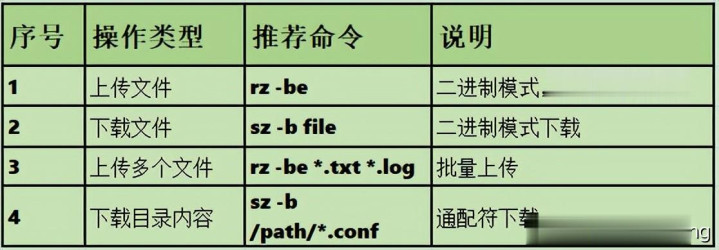
2.常用命令速查表
3.替代方案建议
对于以下场景,建议考虑替代方案:
超大文件传输( >1GB):使用rsync或scp
自动化脚本处理:使用scp或sftp
需要加密传输:确保SSH连接安全,或使用sftp
跨平台文件共享:考虑使用Samba或NFS
Powered by 皇冠正规welcome @2013-2022 RSS地图 HTML地图